



نقدّم لك
تطبيق Ford app*
احصل على الميزات والمعلومات التي تستخدمها غالبًا، ببساطة وبدون مجهود.


احصل على الميزات والمعلومات التي تستخدمها غالبًا، ببساطة وبدون مجهود.
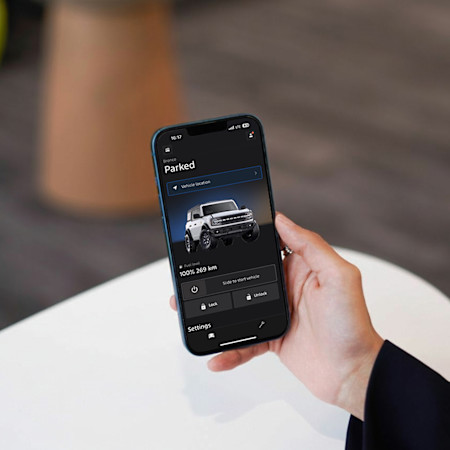
يمكنك أن تقفل/تفتح وتشغّل/توقف مركبتك عن بُعد باستخدام الشّاشة الرّئيسيّة في تطبيق Ford app.

راقب صلاحيّة الزّيت، وضغط الإطارات، وعدّاد المسافات، من علامة تبويب صيانة المركبة Vehicle service tab.
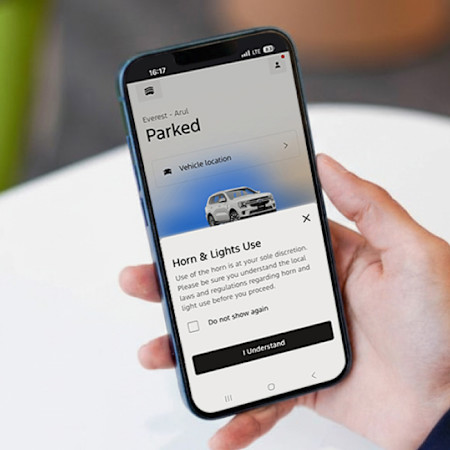
مع تطبيق Ford app، تجهز مركبتك حين تجهز أنتَ. يمكنك بسهولة تمديد التّشغيل عن بُعد أو حتّى تنشيط بوق السّيّارة والأضواء عن بُعد مباشرةً من التّطبيق.
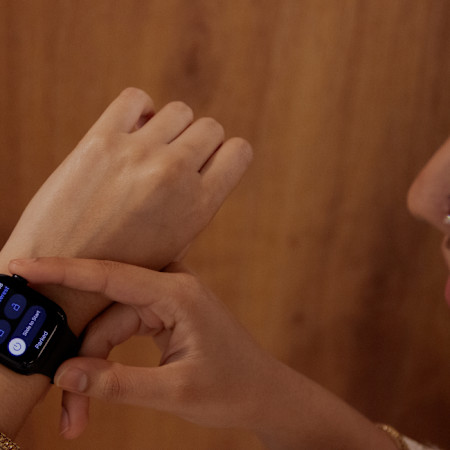
استمتع بمزايا تطبيق Ford app عند استخدام الهاتف المحمول في يدك أو السّاعة الذّكيّة على معصمك.
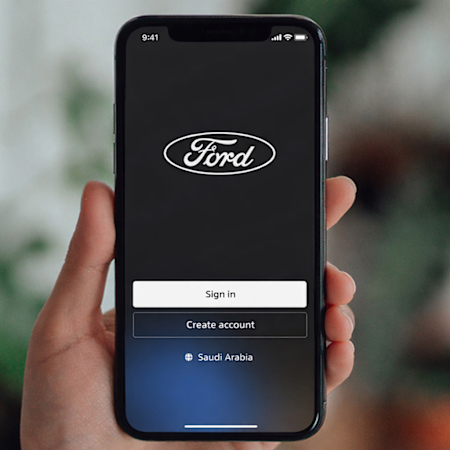
حمّل تطبيق Ford app عبر متجر ®App Store أو ™Google Play على جهازك. افتح تطبيق Ford app، إختر بلدك وأنقر التّالي.
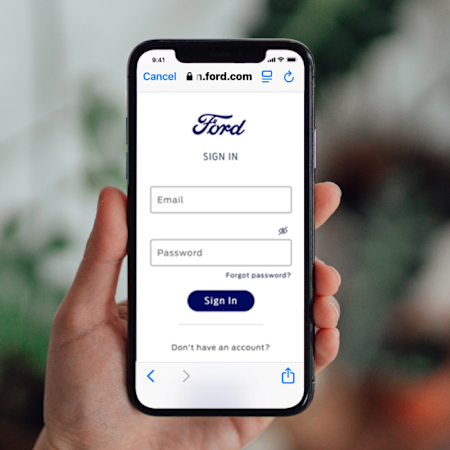
يمكنك تسجيل الدّخول إذا كان لديك حساب مسبقًا، أو يمكنك إنشاء حساب بسهولة.
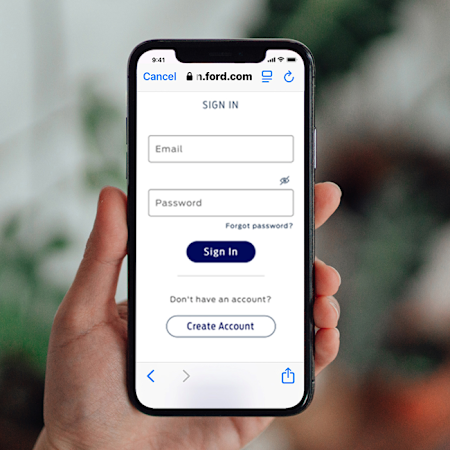
اختر إنشاء حساب Create Account.
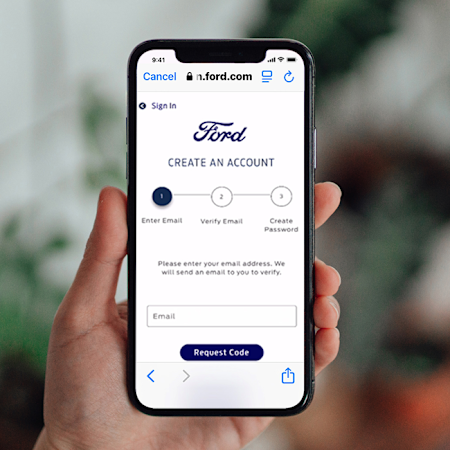
أدخل عنوان بريدك الإلكتروني واضغط على طلب رمز Request Code.

أدخل الرّمز المكوّن من 6 أرقام الّذي ستتلقّاه على بريدك الإلكتروني ثمّ انقر على إرسال Submit. (بحال لم ترَ البريد الإلكتروني، تحقّق من البريد العشوائي)
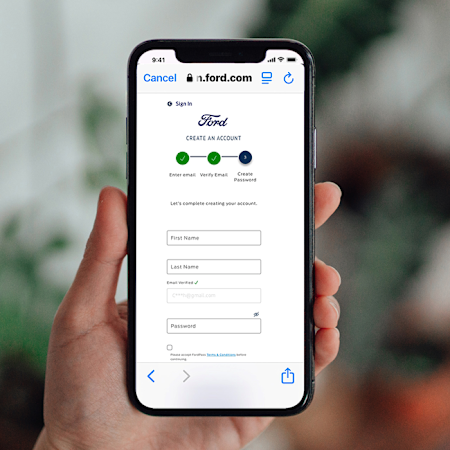
أدخل اسمك الأول والأخير وكلمة المرور المختارة. ثمّ انقر على المربّع بعد قراءة الشّروط والأحكام/سياسة الخصوصيّة واختر إنشاء حساب Create Account.
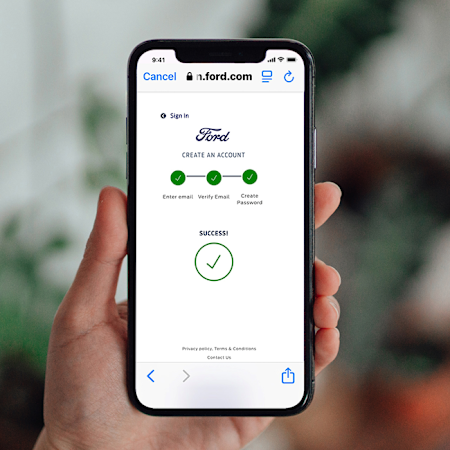
تمّ النّجاح! لقد قمت الآن بإنشاء حساب خاص بك على تطبيق Ford app. سيتمّ توجيهك إلى تطبيق Ford app وسيُطلب منك إضافة مركبة إلى حسابك.
تكون المركبة المتّصلة على اتّصال بالسّحابة باستخدام مودم وشريحة إلكترونيّة (eSim) مثبّتة في المركبة.
تشتمل الأمثلة عن البيانات المرسلة على معلومات المركّبة الأساسيّة (على غرار رقم تعريف المركبة، العام، الأرقام التّسلسليّة، الوقت، إلخ)، وعلى تشخيصات نظم المركبة (مثلًا، صلاحيّة الزّيت، واستهلاك الوقود، وضغط الإطارات، إلخ)، وعلى المعلومات حول استخدام وأداء المركبات، والميّزات، والتّكنولوجيا. يتمّ إرسال البيانات إلى شركة فورد أو إلى مزوّد خدمات تابع لجهة ثالثة حصرًا، من أجل أداء الخدمات وتلبية طلبات العميل. ويتمتع عملاء فورد بالقدرة على التّحكّم في البيانات الّتي تمّت مشاركتها مع فورد، بما في ذلك اختيار إلغاء الإشتراك في مشاركة البيانات ضمن قائمة الإعدادات في المركبة من خلال الضّغط السّريع على أزرار شاشة المعلومات والترفيه.
إنّ تطبيق *Ford app هو تطبيق للهاتف الجوّال، يتيح لمالكي مركبات فورد الإتّصال بمركبتهم، والوصول إلى المعلومات، واستخدام الميّزات من أجل تعزيز تجربة الملكيّة.
تتضمّن الميّزات التّشغيل عن بُعد، والفتح والإقفال عن بُعد، والتّحقّق من حالة المركبة (مثل مستوى الوقود، وقراءة معلومات عدّاد المسافات، وضغط الإطارات).
| المركبات في المملكة العربية السعودية | طراز 2025 | طراز 2026 وما بعده | الشبكة |
|---|---|---|---|
| برونكو | ✔ | ✔ | 4G |
| F-150 | ✔ | ✔ | 4G |
| رينجر | ✔ | ✔ | 4G |
| موستانج | ✔ | ✔ | 4G |
| إيفرست | ✔ | ✔ | 4G |
| توروس | ✔ | ✔ | 4G |
| إكسبيديشن | ✔ | ✔ | 4G/5G |
| إكسبلورر (MCA) | ✔ | ✔ | 4G/5G |
| موستانج Mach E | ✔ | ✔ | 4G |
| تيريتوري (MCA2)** | ✖ | ✔ | 4G |
ملاحظة: تمّ تصميم هذا المودم المضمّن في مركبتك لكي يعمل مع شبكات خلويّة محدّدة متوفّرة عند تصنيع سيّارتك. وفي حال لم تعد هذه الشّبكات متوفّرة، فستتوقّف الخدمات المتّصلة وجميع عملياّت نقل البيانات عبر المودم. يرجى التّواصل معنا حال كانت لديك أيّ استفسارات أخرى.
يستطيع العميل التّحقّق من رقم تعريف المركبة على المواقع التّالية للتّأكّد من أنّ مركبته تتضمّن القدرة على الإتّصال:
www.fordconnected.com
** ميّزات عمر الزّيت والضّوء والبوق ليست مدعومة في تيريتوري.
أجل، عليك إنشاء حساب *Ford app لكيّ تتمكّن من الوصول إلى تطبيق الميّزات والإتّصال بمركبتك.
بعد إنشاء الحساب، اتبع التّعليمات داخل التّطبيق لكي تضيف مركبتك. وقد تحتاج إلى إدخال رقم تعريف المركبة والتّأكّد من توافق مركبتك.
يمكنك العثور على معلومات صلاحيّة الزّيت، وضغط الإطارات، وعدّاد المسافات في علامة التّبويب "الصّيانة" Service.
يتوافق تطبيق *Ford app حاليًّا مع أنظمة وإصدارات التّشغيل التّالية (إعتبارًا من أكتوبر 2025):
متطلّبات برنامج *™Android : إصدار البرنامج 9.0 وما فوق.
متطلّبات برنامج iOS®* : إصدار البرنامج 17.0 أو الأحدث.
لمزيد من المعلومات، يمكنك التّواصل مع مرشد باستخدام تطبيقك *Ford app أو عبر الإتّصال بخطّ خدمة العملاء.
يُعدّ *Ford app تطبيقًا شاملًا للتّنقّل، تمّ تصميمه لمساعدتك في التّحرّك خلال يومك العادي، ولكن بشكلٍ أذكى وأفضل وأسهل من أيّ وقتٍ مضى.
حمّل تطبيق *Ford app من المنصّة الخاصّة بك:
*®App Store لأجهزة iOS®*
*™Google Play لأجهزة *™Android
سجّل لتصبح عضوًا في *Ford app عبر إنشاء حساب أو تسجيل الدّخول إن كان لديك حساب فورد سابق بإدخال اسم المستخدم وكلمة المرور.
استفد من أفضل تجربة مع *Ford app عبر إضافة مركبة إلى حسابك.
إستخدم الخطوات أدناه لإنشاء حسابك على *Ford app:
1. حمّل تطبيق *Ford app عبر المنصّة الخاصّة بك:
• *®App Store لأجهزة *®iOS
• *™Google Play لأجهزة *™Android
2. افتح تطبيق *Ford app على جهازك.
3. إختر بلدك.
4. أنقر التّالي.
5. إختر إنشاء حساب Create Account.
6. أدخل عنوان بريدك الإلكتروني.
7. تحقق من أنّ عنوان بريدك الإلكتروني خالٍ من أيّ أخطاء ويحتوي على كلّ الحروف الخاصّة به.
8. اضغط على طلب رمز Request Code:
• سيتمّ إرسال بريد إلكتروني إلى عنوان البريد الإلكتروني الّذي أدخلته في الخطوة السّابقة.
• بحال لم ترَ البريد الإلكتروني، تحقّق من البريد العشوائي.
9. احصل على الرّمز المكوّن من 6 أرقام من بريدك الإلكتروني.
10. أدخل الرّمز الخاص بك في حقل رمز التّحقّق.
هام: إذا مرّت أكثر من 10 دقائق منذ طلبك الرّمز، سيتعيّن عليك أن ترسل طلبًا آخرًا عبر اختيار أرسل رمزًا جديدًا Send New Code.
11. انقر على إرسال Submit.
12. أدخل المعلومات التّالية:
• الإسم الشّخصي
• الإسم العائلي
• كلمة مرور تتألّف من كلّ ما يلي: 8 حروف أو أكثر، حرف واحد مميّز، رقم واحد، حرف واحد كبير، حرف واحد صغير
13. انقر على المربّع بعد قراءة الأحكام والشّروط / سياسة الخصوصيّة.
14. اختر إنشاء حساب Create Account. يجب أن يتمّ توجيهك إلى تطبيق *Ford app لإضافة مركبة إلى حسابك.
يمكنك إعادة ضبط كلمة المرور الخاصّة بك باستخدام تطبيق *Ford app. إتبع الخطوات أدناه للحصول على المزيد من المعلومات.
• ملاحظة: لم يتمّ تأكيد توفّر عمليّة بديلة عبر تطبيق الويب (على سبيل المثال: كما هو الحال في الولايات المتحدة) لمنطقة دول مجلس التّعاون الخليجي.
من أجل إعادة ضبط كلمة المرور الخاصّة بك باستخدام *Ford app:
1. افتح تطبيق *Ford app.
2. انتقل إلى شاشة تسجيل الدخول.
• ملاحظة: اختر الحساب > تسجيل الخروج إذا كنت قد سجّلت دخولك.
3. اختر تسجيل الدخول Sign In.
4. انقر على نسيت كلمة المرور Forgot Password.
5. أدخل عنوان بريدك الإلكتروني في حقل البريد الإلكتروني.
6. انقر على طلب رمز Request Code. سيتمّ إرسال بريد إلكتروني إلى عنوان البريد الإلكتروني الّذي أدخلته في الخطوة السّابقة. بحال لم ترَ البريد الإلكتروني، تحقّق من البريد العشوائي.
7. احصل على الرّمز المكوّن من 6 أرقام من بريدك الإلكتروني.
8. أدخل الرّمز الخاص بك في حقل رمز التّحقّق.
هام: إذا مرّت أكثر من 10 دقائق منذ طلبك الرّمز، سيتعيّن عليك أن ترسل طلبًا آخرًا عبر اختيار أرسل رمزًا جديدًا Send New Code.
9. انقر على إرسال Submit.
10. أدخل كلمة المرور الجديدة في حقل كلمة المرور.
• كلمة المرور تتألّف من كلّ ما يلي: 8 حروف أو أكثر، حرف واحد مميّز، رقم واحد، حرف واحد كبير، حرف واحد صغير.
11. انقر على إرسال Submit.
• إذا نجحت عمليّة إعادة الضّبط، فسترى شاشة تأكيد تحديث كلمة المرور Password Update Confirmation، وستتلقّى إشعارًا عبر البريد الإلكتروني. يمكنك الآن الوصول إلى حسابات فورد الخاصّة بك باستخدام كلمة المرور الجديدة. وإذا لم تتمكّن من إعادة ضبط كلمة المرور أو واجهت مشكلات أثناء إعادة الضّبط، اتصل بمرشد للحصول على مساعدة إضافيّة.
** يدعم نظام المعلومات والتّرفيه في تيريتوري خيار "إعادة الضّبط الرّئيسي". لا يدعم خيار "إعادة ضبط Ford app".
قم بتسجيل الدّخول باستخدام حسابك *Ford app الحالي (اسم المستخدم وكلمة المرور) على تطبيق *Ford app. (أو) إذا كان لديك جهاز جديد، فلن تحتاج إلى إنشاء حساب جديد. (أو) إذا فقدت جهازك أو سُرق، فلن تحتاج إلى إنشاء حساب جديد. بحال واجهتك أيّ مشكلة أثناء عمليّة التّسجيل، اختر الاتّصال بمرشد للحصول على مساعدة إضافيّة.
يمكنك إضافة تطبيق *Ford app إلى جهازك الجديد من دون الإضطرار إلى إنشاء حساب آخر. استخدم الخطوات أدناه:
1. احرص على أن يكون هاتفك الجديد متطابقًا مع المواصفات. يتوافق تطبيق *Ford app حاليًّا مع أنظمة وإصدارات التّشغيل التّالية (إعتبارًا من أكتوبر 2025):
• متطلّبات برنامج *™Android: إصدار البرنامج 9.0 وما فوق.
• متطلّبات برنامج *®iOS: إصدار البرنامج 17.0 أو الأحدث.
2. قم بتنزيل *Ford app من *®App Store أو *™Google Play.
3. افتح تطبيق *Ford app.
4. قم بتسجيل الدّخول على هاتفك الجديد باستخدام اسم المستخدم وكلمة المرور الموجودة لديك (حساب *Ford app).
5. قم بتسجيل الخروج وإلغاء تثبيت *Ford app على هاتفك القديم عند تثبيت *Ford app على هاتفك الجديد.
لتسجيل الخروج من *Ford app: افتح تطبيق *Ford app ← اذهب إلى شاشة الحساب ← قم بالتّمرير للأسفل وحدّد تسجيل الخروج. سيتمّ توجيهك إلى شاشة تسجيل الدّخول.
لإضافة مركبتك الأولى إلى *Ford app:
1. افتح تطبيق *Ford app.
2. اضغط على إضافة مركبة Add Vehicle.
3. اضغط على أحد الخيارات التّالية على الرّسالة المنبثقة للوصول إلى الكاميرا:
• يتيح لك اختيار السّماح Allow بإتاحة *Ford app الوصول إلى كاميرا هاتفك.
ملاحظة: ستظهر نافذة المسح لالتقاط رقم تعريف مركبتك VIN وتوجيهك إلى شاشة المركبة.
• سيؤدّي اختيار عدم السّماح Don't Allow إلى منع *Ford app من الوصول إلى كاميرتك وسيتعيّن عليك كتابة رقم تعريف مركبتك VIN.
أ. أنقر على إدخال رقم تعريف المركبة يدويًّا Enter VIN Manually.
ملاحظة: إذا كنت بحاجة إلى مساعدة في تحديد رقم تعريف مركبتك VIN، فانقر على رابط العثور على رقم تعريف المركبة Find Your VIN.
ب. أدخل رقم تعريف المركبة VIN.
ج. اختر التّالي Next.
يجب أن تظهر مركبتك في المرآب.
بحال واجهت أيّ مشكلة أثناء محاولة إضافة رقم تعريف مركبتك VIN إلى *Ford app، استخدم خطوات تشخيص الخلل أدناه:
1. تحقّق من رقم تعريف المركبة VIN:
• تحقّق من رقم تعريف المركبة VIN الّذي أدخلته.
• تأكّد من أنّك أدخلت رقم تعريف المركبة VIN الصّحيح.
ملاحظة: لا تتضمّن أرقام تعريف المركبة VIN حروف I وO وQ لتجنّب الإلتباس مع الرّقمين واحد وصفر.
2. جرّب خيار مسح رقم تعريف المركبة Scan VIN:
• اختر أيقونة الكاميرا على شاشة إضافة مركبة Add Vehicle.
• ستحصل على خيار إضافة رقم تعريف المركبة تلقائيًّا عبر مسح باركود رقم تعريف المركبة الموجود على الملصق على باب مركبتك.
بحال استمرارك بمواجهة المشكلات، تواصل مع مرشد *Ford app للحصول على المزيد من المساعدة.
• قم بتسجيل الدّخول إلى تطبيق *Ford app ← اذهب إلى شاشة الحساب Account ← اختر الإتّصال بالمساعدة Contact Help ← انقر على خيار الإتّصال Call للتّواصل مع مرشد.
لإضافة مركبة أخرى إلى *Ford app:
1. قم بتسجيل الدّخول إلى تطبيق *Ford app.
2. إذا كنت قد اخترت مركبة مسبقًا، انقر على أيقونة المرآب في الزّاوية اليسرى العليا من تطبيق *Ford app.
ملاحظة: سيتمّ تحميل المرآب بحسب الإعداد الأصلي بحال لم تكن قد اخترت مركبة.
3. انقر على زرّ إضافة مركبة Add Vehicle.
4. اضغط على أحد الخيارات التّالية على الرّسالة المنبثقة:
• يتيح لك اختيار السّماح Allow بإتاحة *Ford app الوصول إلى كاميرا هاتفك.
ملاحظة: ستظهر نافذة المسح لالتقاط رقم تعريف مركبتك VIN وتوجيهك إلى شاشة المركبة.
• سيؤدّي اختيار عدم السّماح Don't Allow إلى منع *Ford app من الوصول إلى كاميرتك وسيتعيّن عليك كتابة رقم تعريف مركبتك VIN.
• انقر على إدخال رقم تعريف المركبة يدويًّا Enter VIN Manually.
ملاحظة: إذا كنت بحاجة إلى مساعدة في تحديد رقم تعريف مركبتك VIN، فانقر على رابط العثور على رقم تعريف المركبة Find Your VIN.
أدخل رقم تعريف مركبتك VIN واختر التّالي Next.
يجب أن تظهر مركبتك في مرآب المركبات Vehicle Garage. ملاحظة: يمكن إضافة 10 مركبات كحدّ أقصى إلى الحساب.
لأسباب تتعلق بالسلامة، تشغيل المحرك عن بُعد متاح فقط للمركبات ذات ناقل حركة أوتوماتيكي.
للإتّصال بمركبتك:
1. ادخل إلى مركبتك وشغّلها.
2. تأكّد من أنّ مركبتك في وضع التّشغيل، مركونة، وفي منطقة آمنة ومهوّاة جيّدًا (مع تغطية شبكة جيّدة).
3. تأكّد من تفعيل إعدادات الإتّصال Connectivity Settings في مركبتك.
4. افتح تطبيق *Ford app.
5. اختر الإتّصال بالمركبة Connect to Vehicle.
ملاحظة: إذا كانت مركبتك مجهّزة بمودم Ford app* Connect ولم يظهر مربّع الإتّصال بالمركبة Connect to Vehicle، فتواصل معنا عبر الحساب Account > الإتّصال بالمساعدة Contact Help.
6. انقر على لقد شغّلت مركبتي I've Started my Vehicle.
7. اقرأ ووافق على الإرشادات الّتي تظهر على شاشة مركبتك.
ملاحظة: قد يستغرق الإتّصال حتّى دقيقتين لكي يكتمل.
8. انقر على التّحقّق من حالة الإتّصال Check Connection Status بمجرّد الموافقة على الإرشادات في مركبتك.
يعيد *Ford app توجيهك إلى شاشة المركبة ويجب أن تظهر الأوامر عن بعد (إذا كانت متوفّرة) تحت صورة مركبتك.
يمكنك أن تكمل إعادة ضبط الإتّصال في *Ford app على شاشة المعلومات والترفيه في مركبتك. للمزيد من المعلومات، راجع الخطوات أدناه.
هام:
• تؤدّي عمليّة إعادة الضّبط هذه إلى إزالة جميع حسابات Ford app* Connect المرتبطة بمركبتك.
• لإزالة كلّ المالكين والمستخدمين والبيانات والإعدادات السّابقة للمركبة، قم بإجراء إعادة إعدادات المصنع Factory Reset. تؤدّي إعادة إعدادات المصنع أيضًا إلى حذف التّفضيلات الخاصّة بالملاحة، والإعدادات المسبقة للرّاديو.
لإكمال إعادة ضبط Ford app* Connect:
1. أُدخل مركبتك بأمان.
2. تأكّد من أنّ مركبتك في وضع التّشغيل، مركونة، وفي منطقة آمنة ومهوّاة جيّدًا.
3. انقر على الإعدادات على شاشة المعلومات والترفيه.
4. مرّر للأسفل واختر إعادة ضبط Reset.
5. مرّر للأسفل واختر إعادة ضبط Ford app* Connect.
6. أغلق الشّاشة ثمّ أعد فتح *Ford app عند اكتمال عمليّة إعادة الضّبط. (يمكنك الآن أن تتّصل بمركبتك من جديد)
** يدعم نظام المعلومات والتّرفيه في تيريتوري خيار "إعادة الضّبط الرّئيسي". لا يدعم خيار "إعادة ضبط Ford app".
فقدان هاتفك المحمول والبريد الإلكتروني قد يؤدّي لخطر الوصول إلى حساب أو حساباتك لدى *Ford app وبالتّالي استخدامها لتجاوز نظام أمان مركبتك. استخدم الخطوات أدناه لتستعيد نظام الأمان:
1. قم بتأمين البريد الإلكتروني الّذي تستخدمه للتّسجيل في *Ford app لمنع الآخرين من الوصول إليه.
• قم بإرسال طلب إعادة تعيين كلمة مرور *Ford app لإرسال رسالة تأكيد بالبريد الإلكتروني إلى البريد الإلكتروني المسجّل.
• فكّر في تغيير كلمة المرور في حساب بريدك الإلكتروني.
هام: قد يؤدّي ذلك إلى تسجيل الخروج على الأجهزة والتّطبيقات الأخرى. كما يساعد في ضمان عدم وصول أيّ شخص غير مصرّح له إلى بريدك الإلكتروني.
2. قم بإجراء إعادة تعيين Ford app* Connect لإزالة تفويضات المستخدم.
3. احصل على جهاز جديد أو مؤقّت متوافق مع *Ford app.
4. قم بتنزيل *Ford app من *®App Store أو *™Google Play.
5. افتح *Ford app وابدأ بعمليّة إعادة ضبط كلمة المرور.
6. أدخل بياناتك الجديدة على شاشة تسجيل الدّخول في *Ford app بعد إعادة ضبط كلمة المرور الخاصّة بك.
7. تحقّق من قائمة مركبتك بمجرّد تحميل *Ford app.
8. قم بتفعيل مركبتك مرّة أخرى للوصول إلى الأوامر والتّحكّم.
هام: لا تمنح إذن تفعيل المركبة سوى للحسابات الّتي تعرفها وتثق بها.
إذا لم تتمكّن من إكمال أيّ من خطوات *Ford app المذكورة أعلاه، فاتّصل بمرشد للحصول على مساعدة إضافيّة.
** يدعم نظام المعلومات والتّرفيه في تيريتوري خيار "إعادة الضّبط الرّئيسي". لا يدعم خيار "إعادة ضبط Ford app".
يمكنك أن تعيد ضبط كلمة المرور عبر اختيار "نسيت كلمة المرور؟" على شاشة تسجيل الدّخول واتّباع التّعليمات.
أجل، تأخذ فورد خصوصيّتك على محمل الجدّ وتستخدم تدابير أمان متينة لحماية بياناتك.
لا ننصح باستخدام حساب خارج المملكة العربية السعودية في المملكة العربية السعودية، ذلك أنّ الميّزات قد لا تكون مدعومة أو قد تتوقّف عن العمل فجأة.
كلّا، لأنّ التّطبيق مصمّم لكي يعزّز ملكيّة تجربة مركبات فورد المزوّدة بتكنولوجيا الإتّصال.
تعمل شركة فورد باستمرار لكي تحسّن التّطبيق وسوف يتمّ الإعلان عن المزيد من التّرقيات حين تصبح جاهزة لإطلاقها.
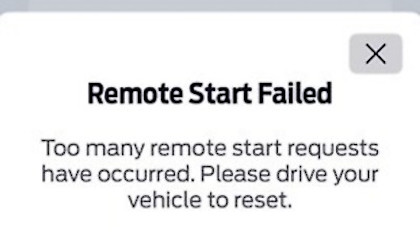
كتدبير احترازي، يسمح لك تطبيق *Ford app تشغيل مركبتك عن بُعد مرّتين فقط على التّوالي أو مرّة إذا كنت تستخدم ميزة التّمديد Extend. وعند محاولة التّشغيل لثالث مرّة، سترى إشعارًا على الشّاشة (مبيّن أدناه) يطلب منك قيادة المركبة يدويًّا (أو تشغيل المركبة بنفسك من أجل إعادة ضبط العدّاد المضمّن).
تعمل ميزة الإقفال عن بُعد على قفل الأبواب فحسب ولن تغلق فتحة السّقف إذا كانت مفتوحة.
يمكنك قفل وفتح مركبتك فورد عن بُعد باستخدام أحد الخيارات التالية:
- شاشة أوامر المركبة في تطبيق *Ford app
- الساعة الذكية المتوافقة
- مفتاح المركبة الذكي (Key Fob)
مهم:
- لا تُعد أوامر التحكم عن بُعد عبر تطبيق *Ford app بديلًا عن حمل مفتاح المركبة. لا تترك المفتاح في المنزل أو داخل المركبة.
- لا يمكن نقل ناقل الحركة إلى وضع القيادة (D) إلا عند وجود المفتاح داخل المركبة.
- لا يملك فريق خدمة العملاء صلاحية الوصول إلى أوامر التحكم عن بُعد، ولا يمكنه قفل أو فتح أو التحكم في مركبتك.
يمكنك ضبط التّحكّم في التّكييف بإستخدام قائمة الأوامر عن بُعد في تطبيق Ford app. استخدم الخطوات أدناه لمزيد من التّفاصيل:
متطلّبات التّحكّم في التّكييف عبر Ford app
لإستخدام عناصر التّحكّم في التّكييف مع Ford app، يجب عليك:
• أن يكون لديك حساب Ford app نشط.
• أن تمتلك مركبة تدعم ميزة التّحكّم في التّكييف عن بُعد ومضافة إلى Ford app.
ملاحظة: تظهر ميّزات التّحكّم في التّكييف في التّطبيق إذا كانت المركبة مجهزة بها.
تعديل إعدادات التّحكّم في التّكييف عن بُعد في Ford app
لإدارة إعدادات التّكييف في Ford app:
1. افتح تطبيق Ford app.
2. انتقل إلى شاشة المركبة.
3. اضغط على أيقونة المروحة (EV) وإسحب بدء تشغيل المحرّك عن بُعد (ICE، هجين) لتشغيل سيّارتك عن بُعد. يجب أن يبدأ تكييف السّيّارة المسبق.
4. اضغط على مربّع إعدادات التّكييف.
5. قُم بضبط الإعدادات حسب الحاجة لما يلي (تظهر الميّزات في التّطبيق إذا كانت المركبة مجهزة بها):
- درجة حرارة المقصورة المنشودة
- مزيل السّقيع
- عجلة القيادة المدفّأة
- المقاعد
ستظلّ آخر التّحديدات المحفوظة هي الإعدادات الإفتراضيّة للتّكييف.
إذا واجهت أيّ مشاكل، اتّصل بالدّعم للحصول على مساعدة إضافيّة باستخدام خيارات الحساب > المساعدة في Ford app.
المملكة العربية السعودية: تحصل كلّ المركبات المتّصلة على تطبيق *Ford app مجانًا. ويتمّ تضمين الميّزات لمدّة خمس سنوات من تاريخ بدء ضمان المركبة الجديدة. للحصول على المزيد من المعلومات، يرجى زيارة www.me.ford.com أو التواصل معنا.
يستطيع العملاء الإتّصال بمركز خدمة العملاء على الرّقم 8008443673 أو عبر البريد الإلكتروني menacac@ford.com.
*يخضع استعمال تطبيق Ford app لأحكام وسياسة الخصوصيّة الخاصّة بـFord app والمتوفّرة على موقع me.ford.com، ويتطلّب جهازًا جوّالًا، وخدمة إنترنت وبرنامج المركبة المتّصلة، على أن تكون كلّها متوافقة مع التّطبيق (بما في ذلك تحديثات البرنامج من وقت لآخر). قد تتغيّر وظائف Ford app ومظهره مع مرور الوقت بسبب تحديثات البرنامج. تكون مسؤولًا عن الوصول إلى الإنترنت، وبيانات شبكة الجوّال، وخدمات المكالمات الصّوتيّة اللّازمة لكي تستخدم تطبيق Ford app على جوّالك، بما في ذلك الرّسوم المرتبطة به. يعمل تطبيق Ford app وخادم Ford app Connect فقط بحال كانا متّصلين معًا بشبكة الإتّصالات. سيعمل المودم فقط على شبكات الإتّصالات 4G أو 5G، وفقًا لمواصفات أنظمة الإتّصالات والمعلومات "تيليماتيكس" في مركبتك. حين لا تعود هذه الشّبكات متوفّرة، سيتوقّف المودم عن العمل بالإضافة إلى الخدمات المتّصلة وجميع عمليّات نقل البيانات عبر المودم. لا تستطيع شركة فورد ضمان أن Ford app سيكون في حالة تشغيل كاملة في كلّ الأوقات وقد يكون تطبيق Ford app غير متوفّر أو قد تنقطع خدمات معيّنة من Ford app. تعتمد الخدمة المتّصلة والميّزات على توفّر شبكة متوافقة. قد يؤدّي تطوّر التّكنولوجيا/شبكات الهواتف الجوّالة/قدرات المركبات إلى الحدّ من وظائف الخدمات المتّصلة والحؤول دون تشغيلها. لا تكون شركة فورد مسؤولة عن أيّ حدود أو قيود خاصّة بشبكة الإتّصالات أو بجوّالك.
تنبيه: المملكة العربية السعودية تمنع استخدام الهاتف أثناء القيادة. يرجى الالتزام بالقوانين المحلية وعدم استخدام وظائف الهاتف أثناء القيادة. استخدم ميزة تشغيل المركبة وإيقافها عن بُعد بمسؤولية وفي مناطق مهوّاة جيدًا حيث تكون مدركًا لمحيط مركبتك.
تتطلّب ميزة الإقفال/الفتح أقفالًا آليّة للأبواب. ميزة التّشغيل/الإيقاف متوفّرة في مركبات محدّدة (وطرازات محدّدة). يتطلّب تفعيل الميزة.
إنّ ®App Store هي علامة خدمة تابعة لشركة ®Apple Inc.
إنّ ™Google Play Store هو علامة تجارية من شركة ™Google LLC.
مهما كان سؤالك أو ملاحظاتك ، فنحن هنا لمساعدتك. لذا لا تتردد في الاتصال بنا.
اغمر نفسك بشكل أعمق. قم بزيارة قنواتنا الاجتماعية